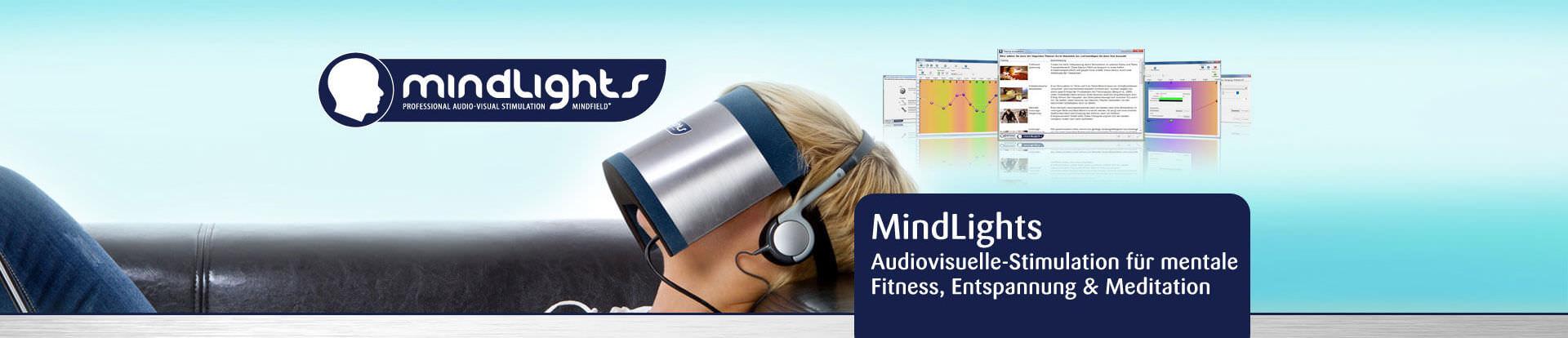
Werbebanner MindLights: Person mit AVS-Brille und Softwareoberfläche für audiovisuelle Stimulation

Die MindLights® Software

Die MindLights® Software


Die MindLights® LED-Maske schließen Sie an einen USB-Anschluss Ihres PCs/Notebooks an, die Kopfhörer verbinden Sie mit der LED-Maske, um eine Stimulation durchzuführen. Während der Stimulation werden die MindLights® über den Rechner gesteuert. Eine professionelle Software für die Audiovisuelle Stimulation wird auf einem USB-Stick mitgeliefert.

Einsteigern bietet die Software die Möglichkeit, eine Sitzung mit wenigen Mausklicks zu erstellen, passend zum gewünschten Effekt. Für viele Anwendungsgebiete gibt es Vorgaben. Der Software liegen außerdem vorgefertigte Demosessions bei.

Fortgeschrittenen Anwendern wird eine Fülle an Möglichkeiten geboten, um ihre Sitzungen zu individualisieren. Die visuelle Stimulation können Sie zum Beispiel anpassen in Farbe (alle Farben des Regenbogens), Frequenz, Helligkeit, Wellenform, Phase und weiteren Parametern.

Im auditiven Bereich können Sie ihre eigene Lieblingsmusik verwenden, oder speziell stimulierende Töne (binaurale, isochrone, gepulste…) einfügen, sowie eine akustische Atemvorgabe, verschiedene Arten von Rauschen u.v.m.

Klicken Sie auf die verschiedenen Bilder für einen ersten Überblick! Ein vollständige Auflistung der Funktionen erhalten Sie im Handbuch.
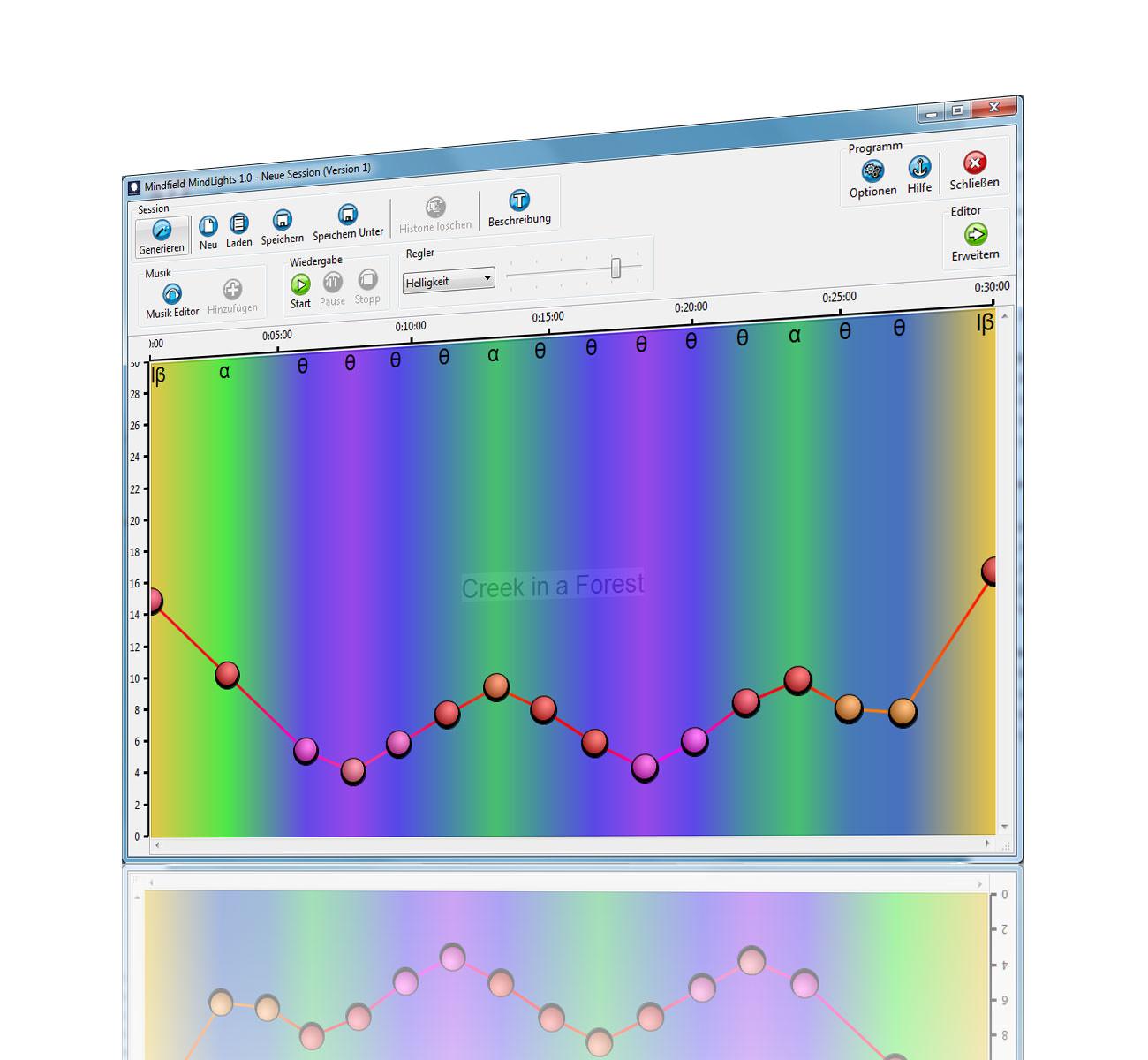
Die Arbeitsoberfläche

Screenshot: MindLights session editor with colourful waveform graph and background scene

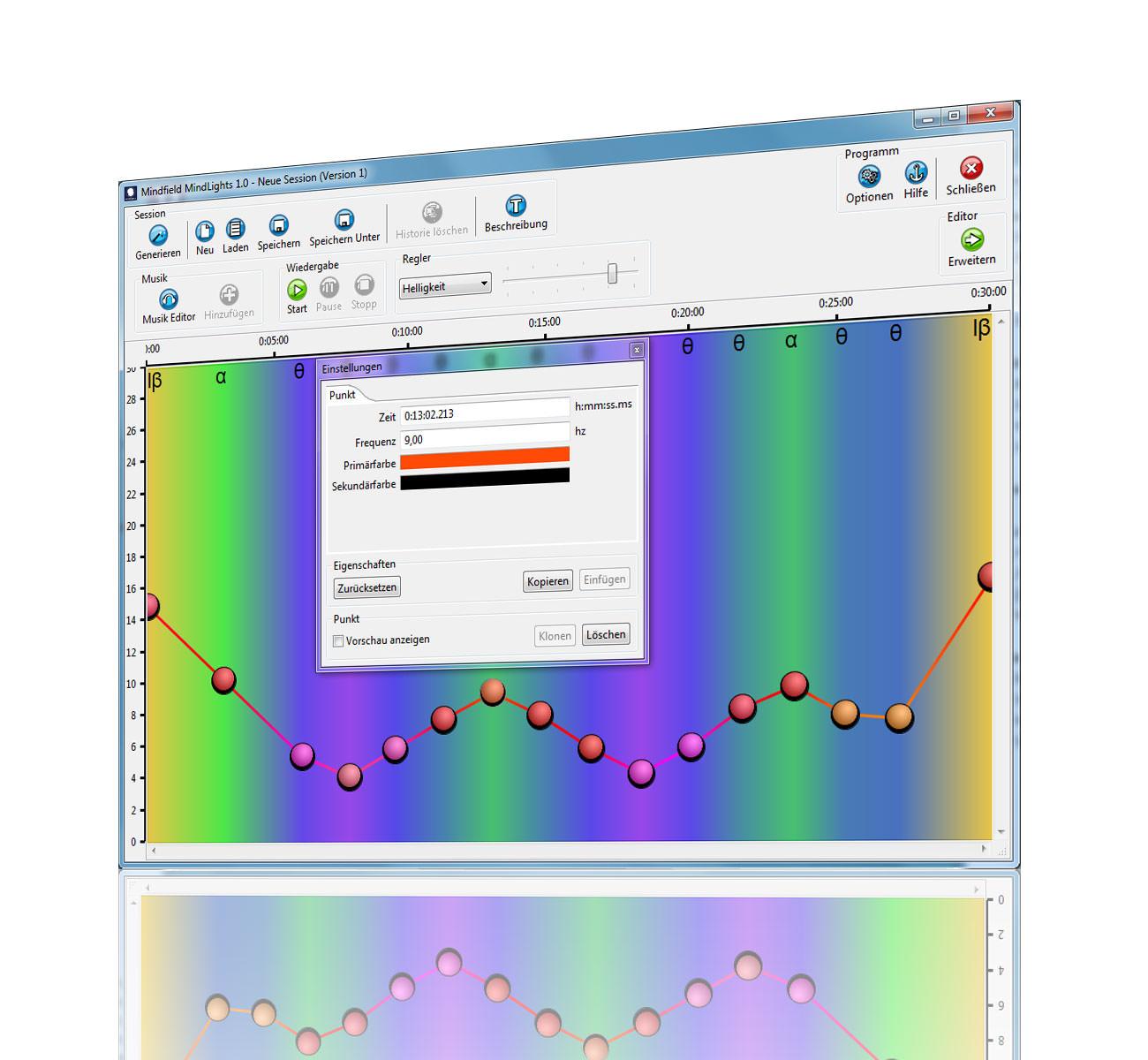
Einen Punkt bearbeiten

MindLights software interface: colour gradient background with session curve editor

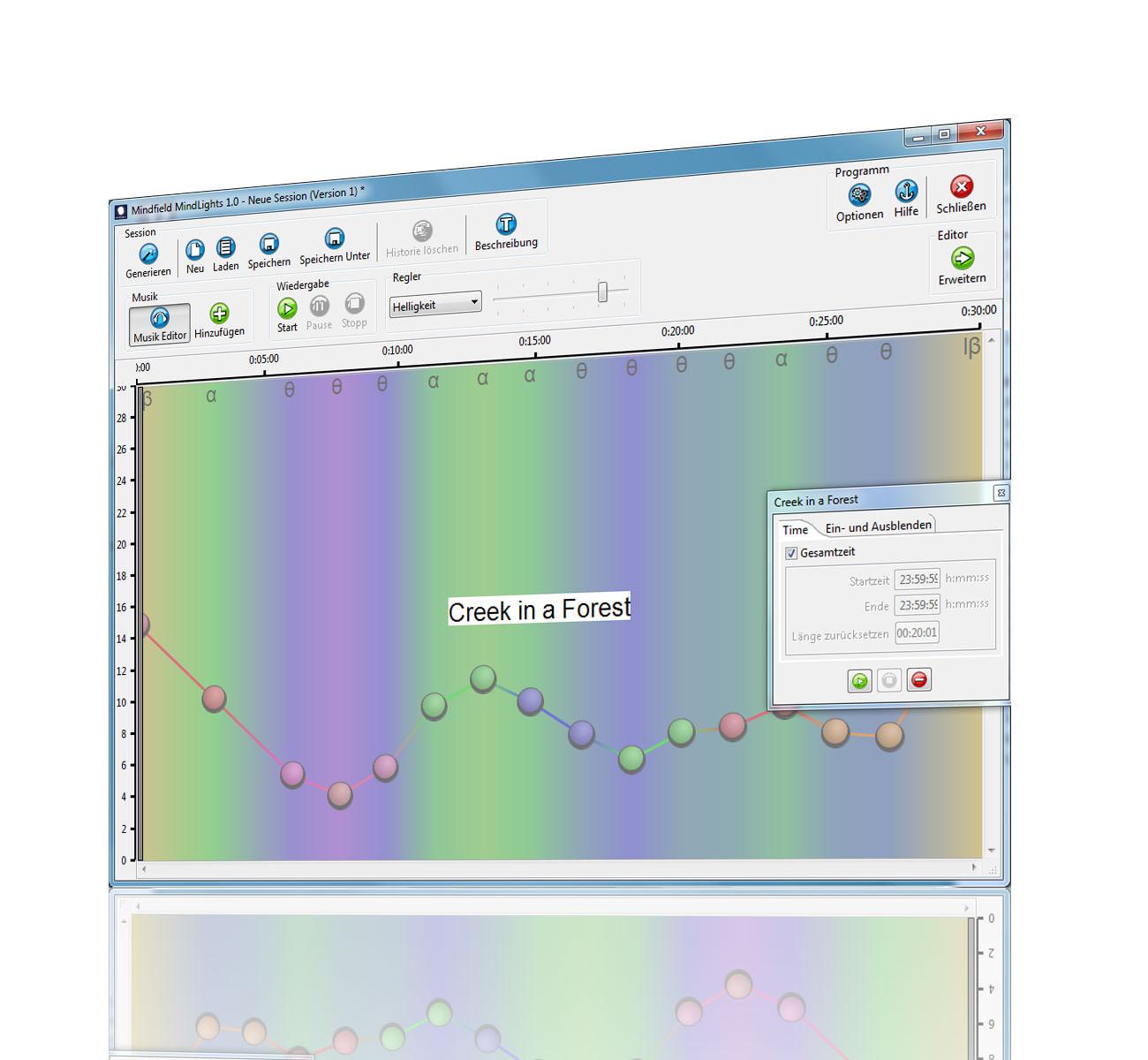
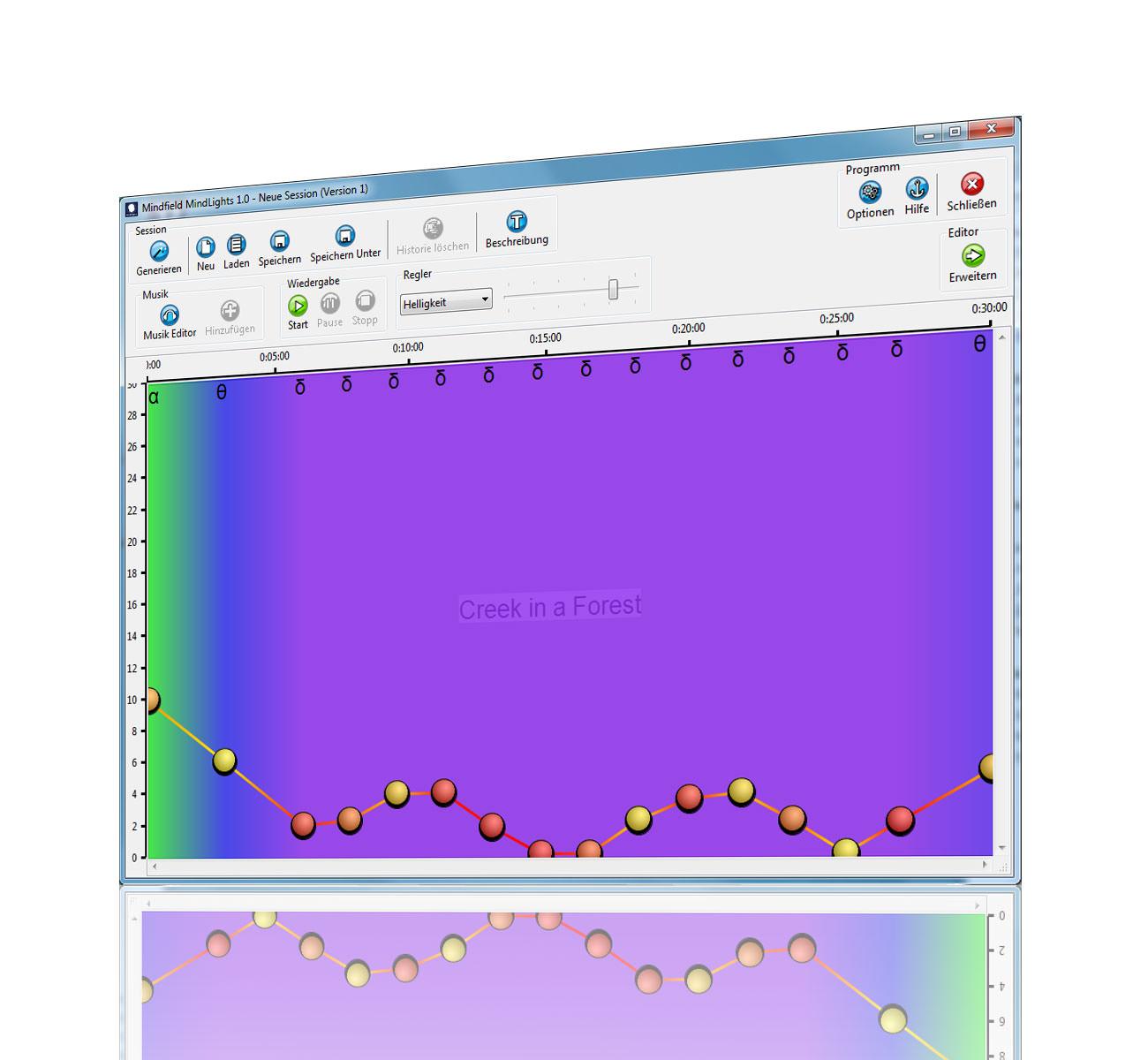
Der Musik Editor

MindLights software music editor showing a color-frequency timeline named 'Creek in a Forest'

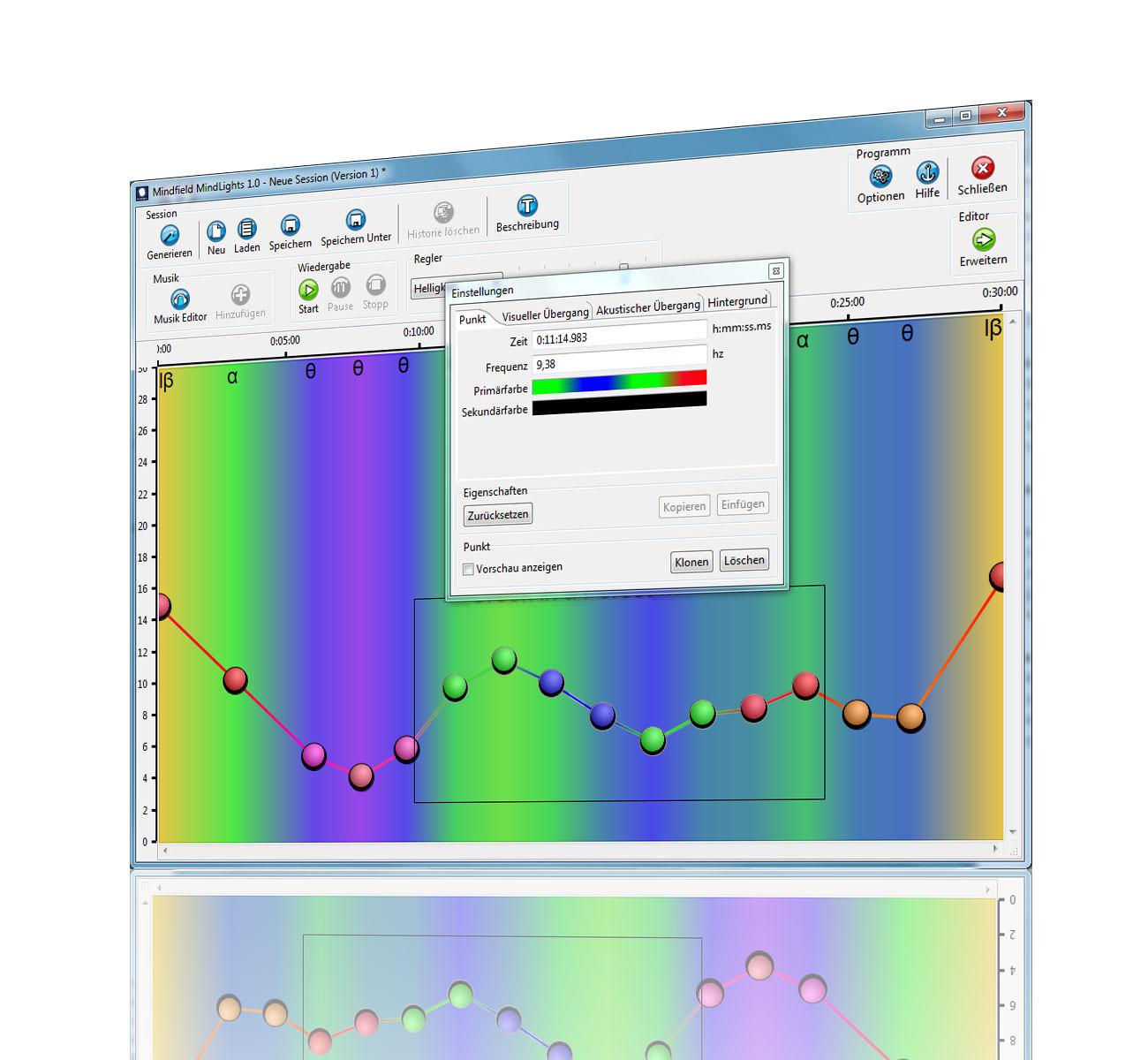
Mehrere Punkte bearbeiten

Bildschirmfoto der MindLights-Software: Frequenzkurve mit farbigen Punkten und Einstellungsdialog

Tiefenentspannungs-Sitzung

MindLights software: session editor with marker points along an audio waveform

So erstellen Sie eine neue Sitzung:

Sie können eine Sitzung ohne großen Aufwand generieren! Sie haben die Wahl, ob Sie themenbezogene Standardeinstellungen einfach übernehmen oder ob Sie eigene Angaben machen möchten.

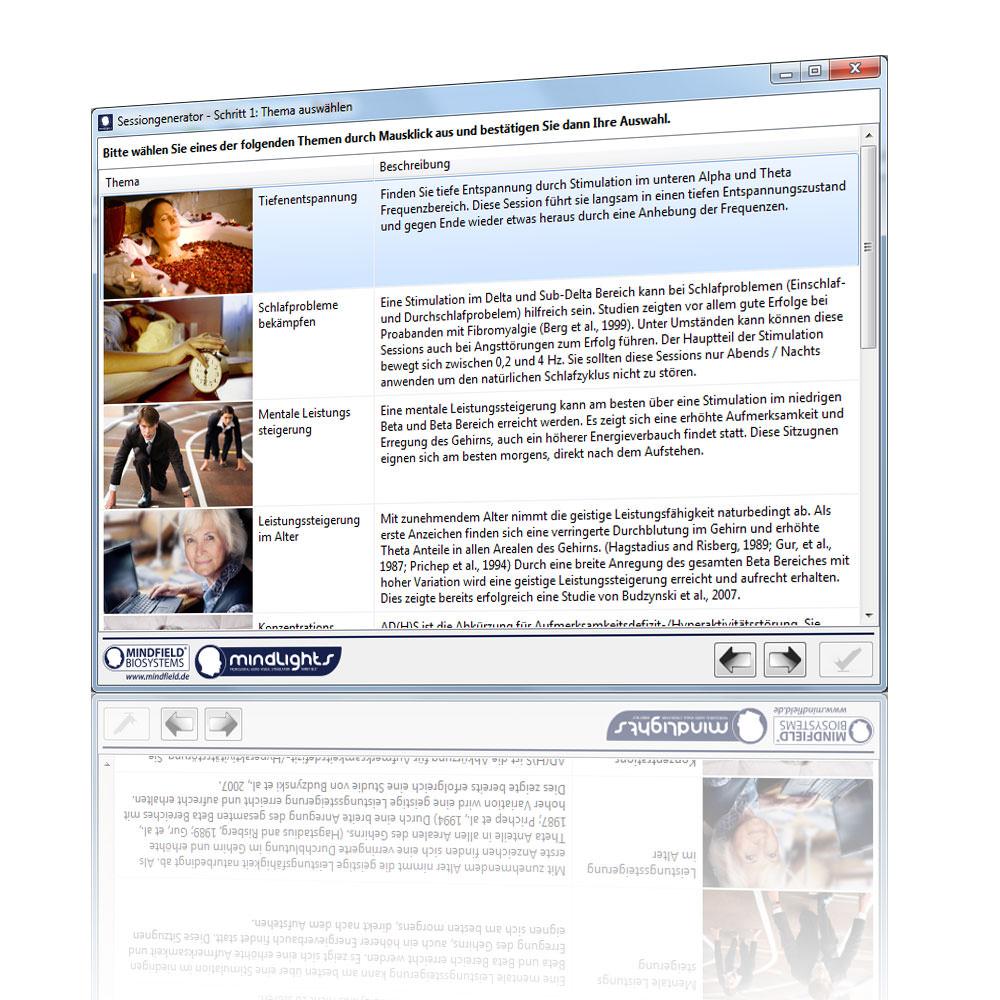
1. Wählen Sie ein Anwendungsziel aus (Thema)

MindLights software screen for selecting a session theme (step 1)

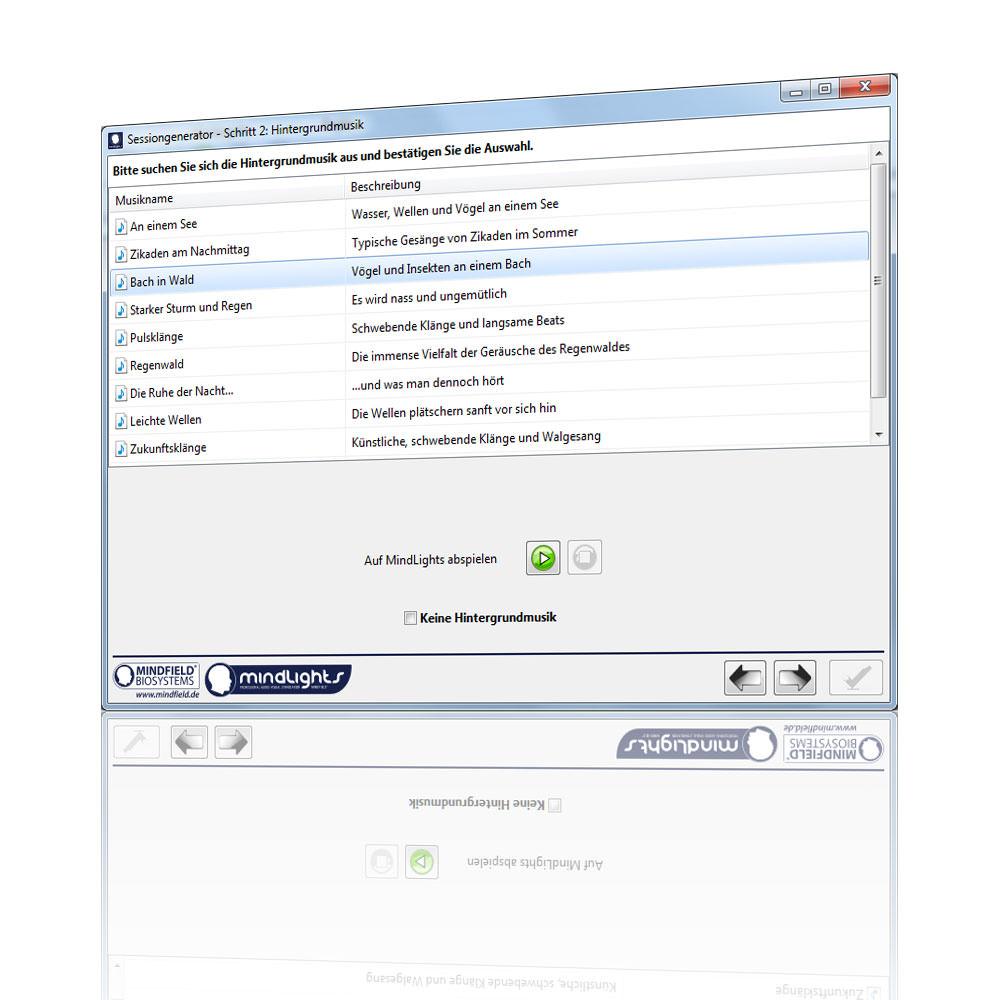
2. Wählen Sie eine angenehme Hintergrundmusik aus dem Programm oder Ihre eigene Musik

Screenshot: MindLights session wizard, step 2 background sound selection (German software)

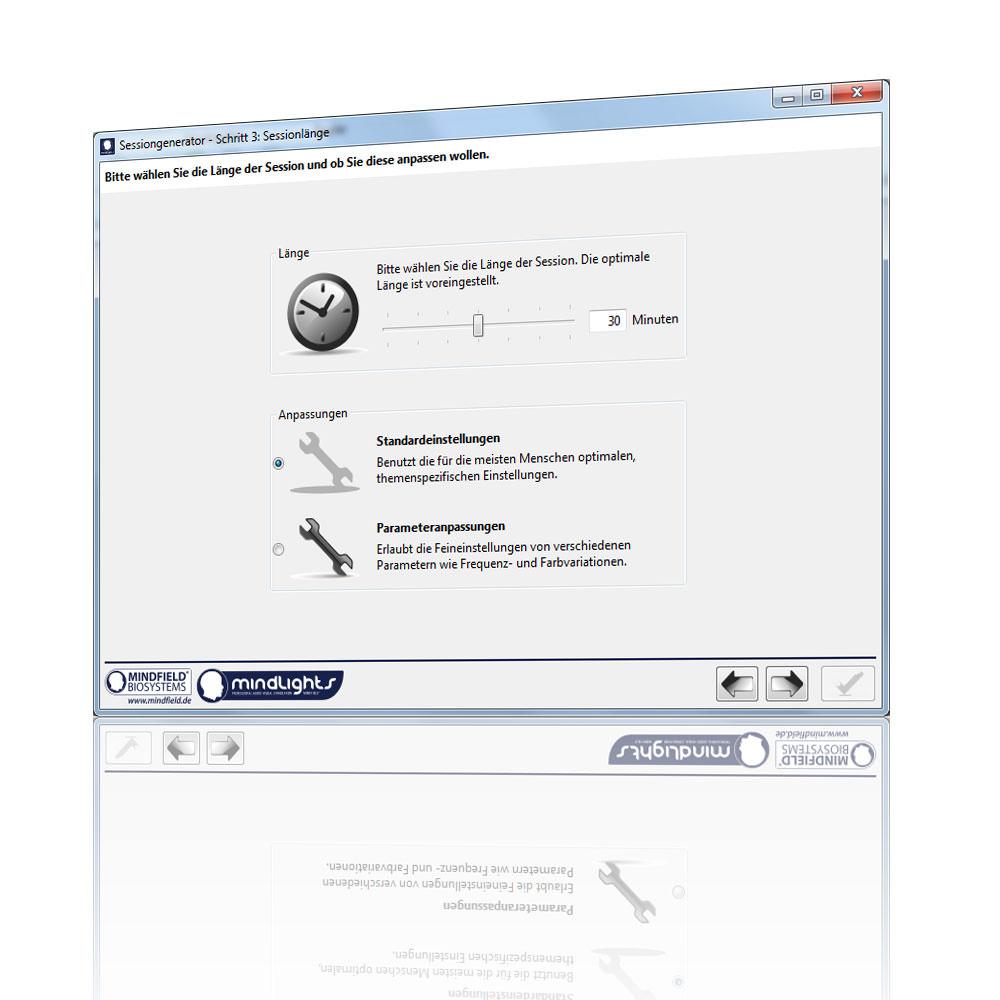
3. Stellen Sie die gewünschte Länge der Sitzung ein.

MindLights session wizard: step 3, setting the session length

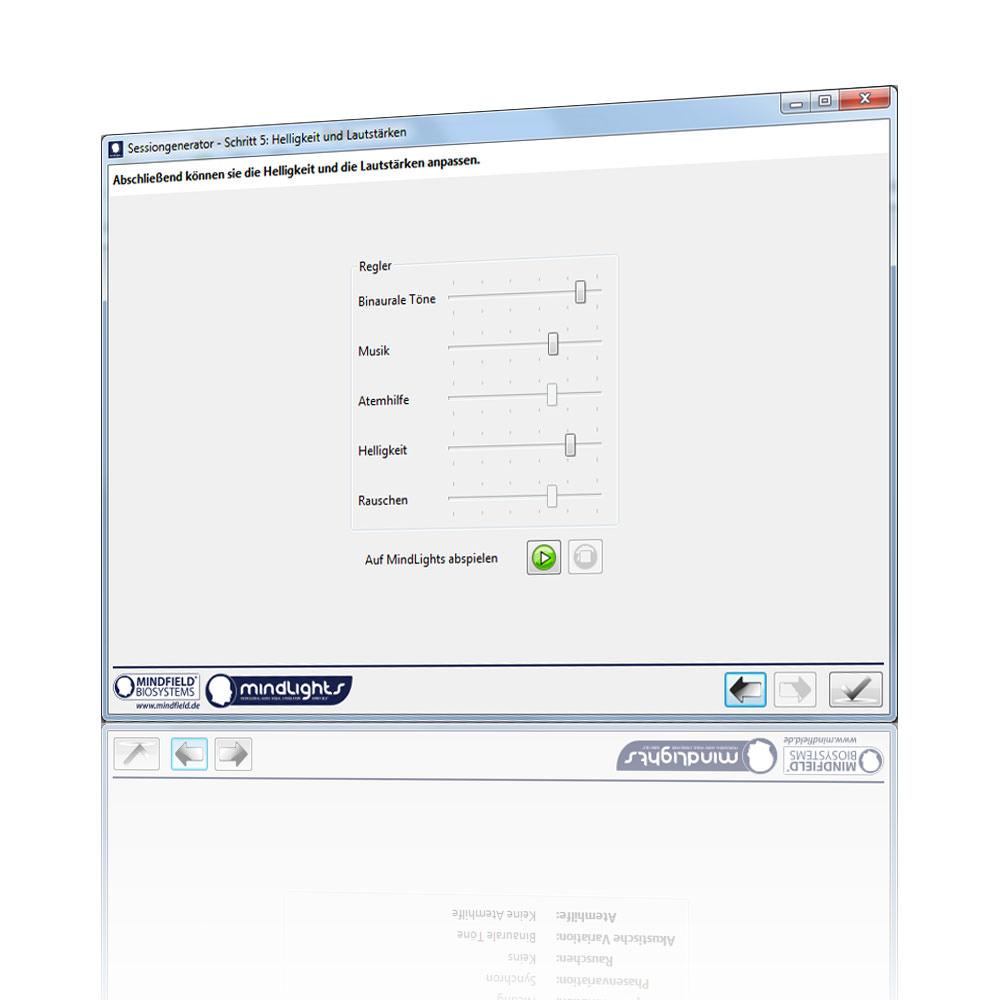
4. Regeln Sie die Intensitäten der einzelnen visuellen und akustischen Effekte auf ein angenehmes Niveau.

MindLights software: session generator step with brightness and volume sliders

Möglichkeiten für fortgeschrittene Nutzer:

Wenn Sie sich mit der Software vertraut gemacht haben und die ersten Sitzungen durchgeführt haben, können Sie ihre Sitzungen mit einer Vielzahl von Möglichkeiten individualisieren. Hier einige Beispiele:

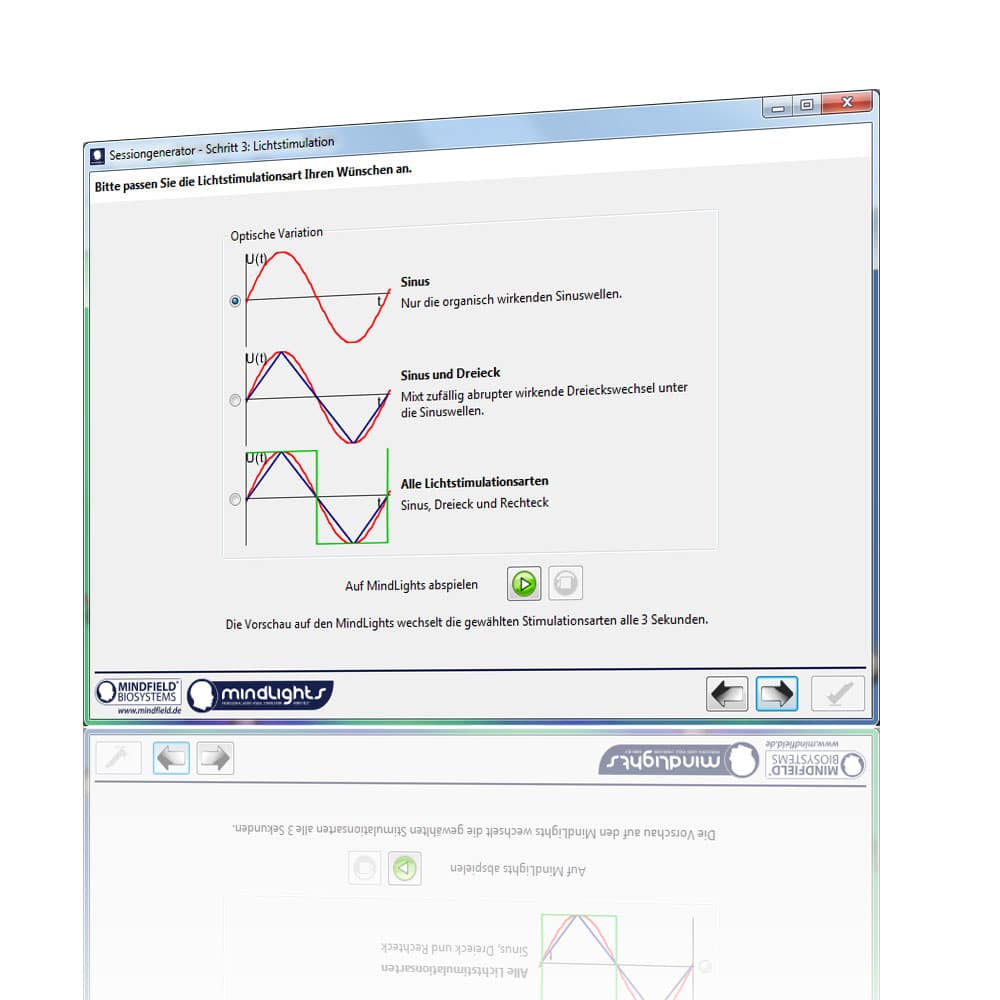
Blinken als Frequenz von Sinus, Cosinus, Rechteck
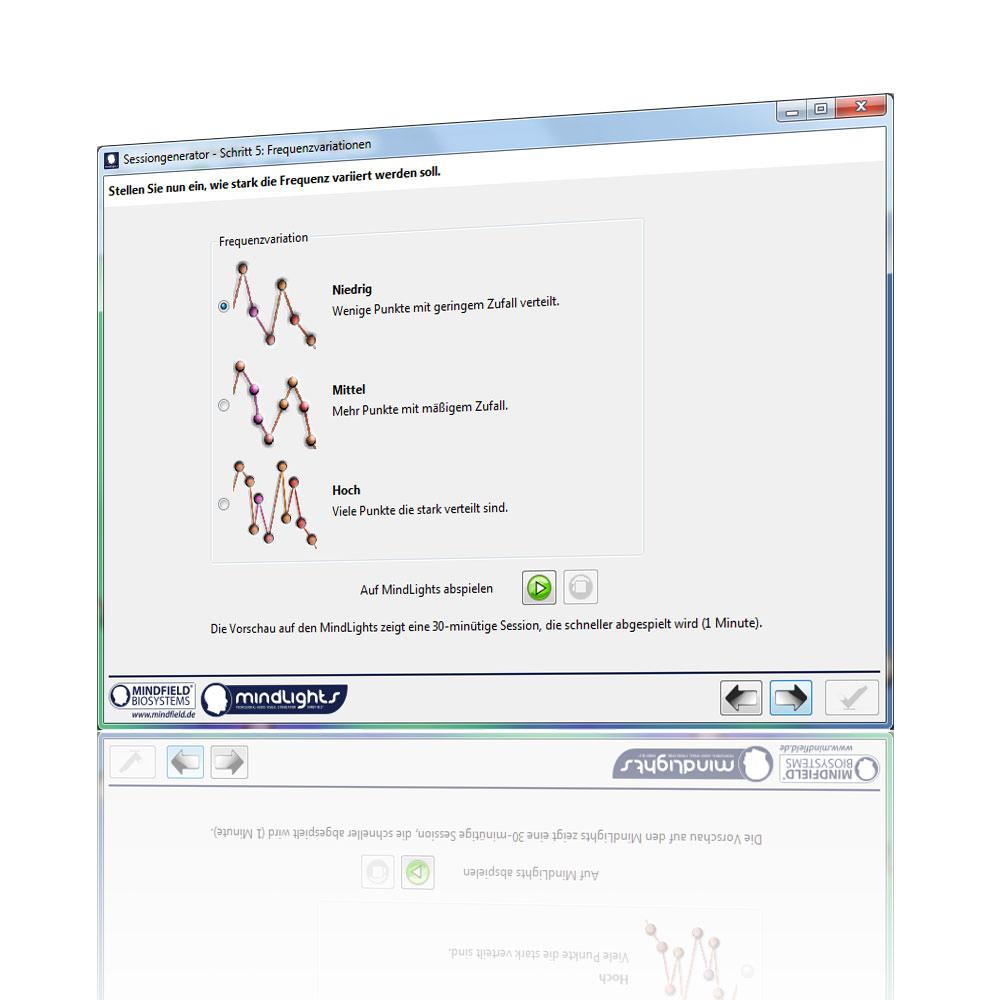
MindLights software screen for adjusting frequency variation (step 5)
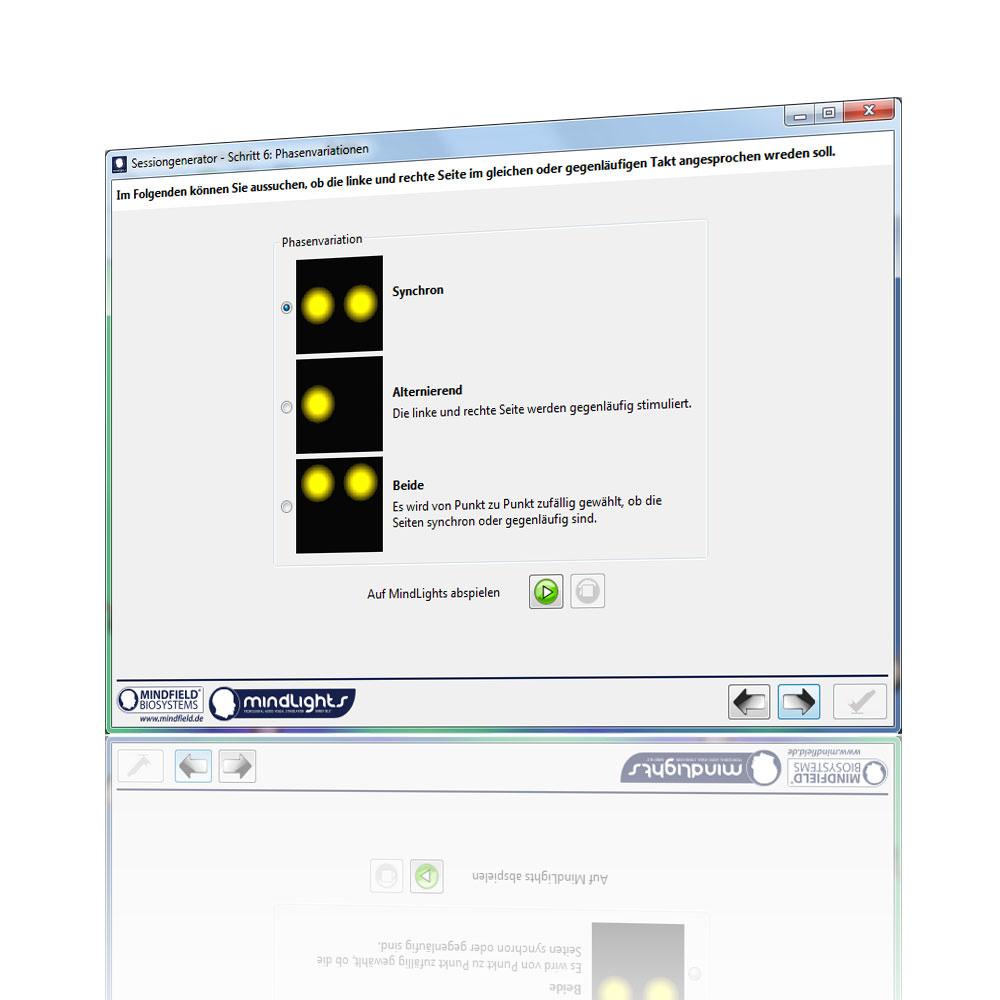
MindLights software: choosing synchronous or alternating blink pattern (step 6)
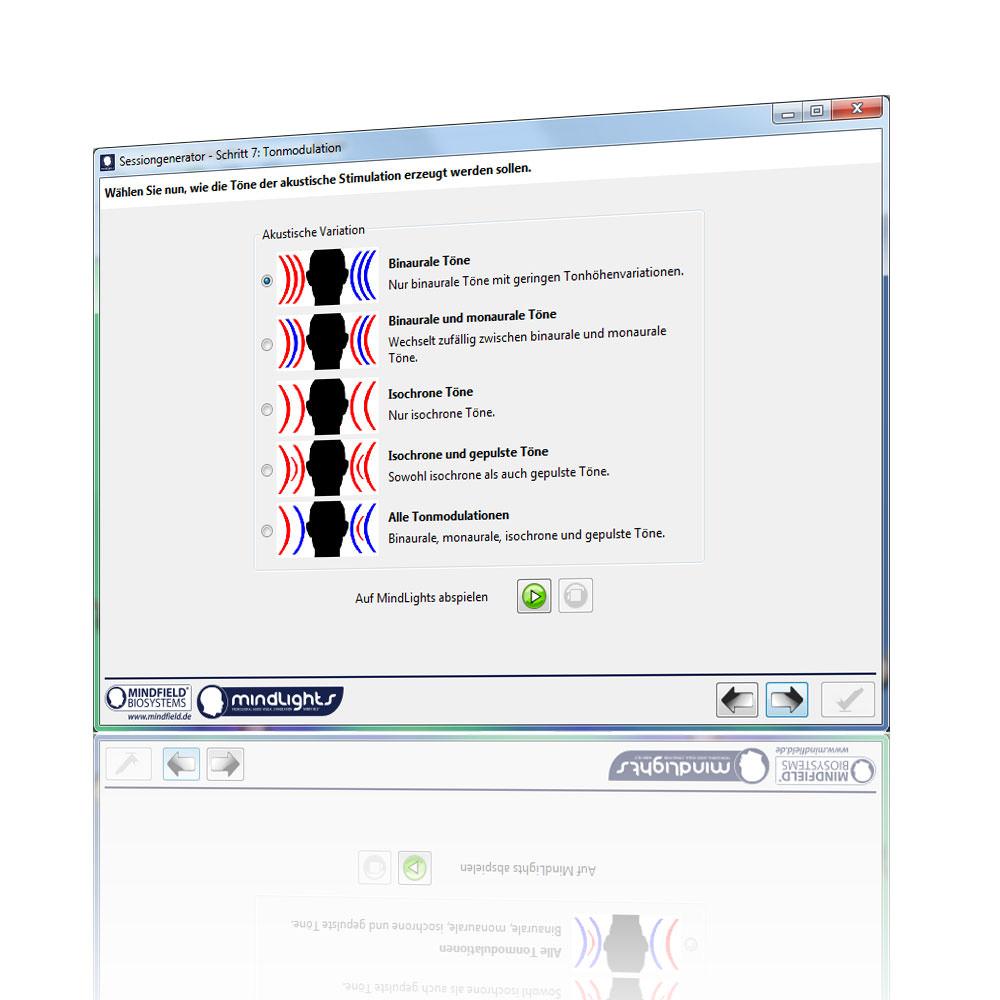
Screenshot: MindLights session wizard, step 3 tone modulation options (German software)
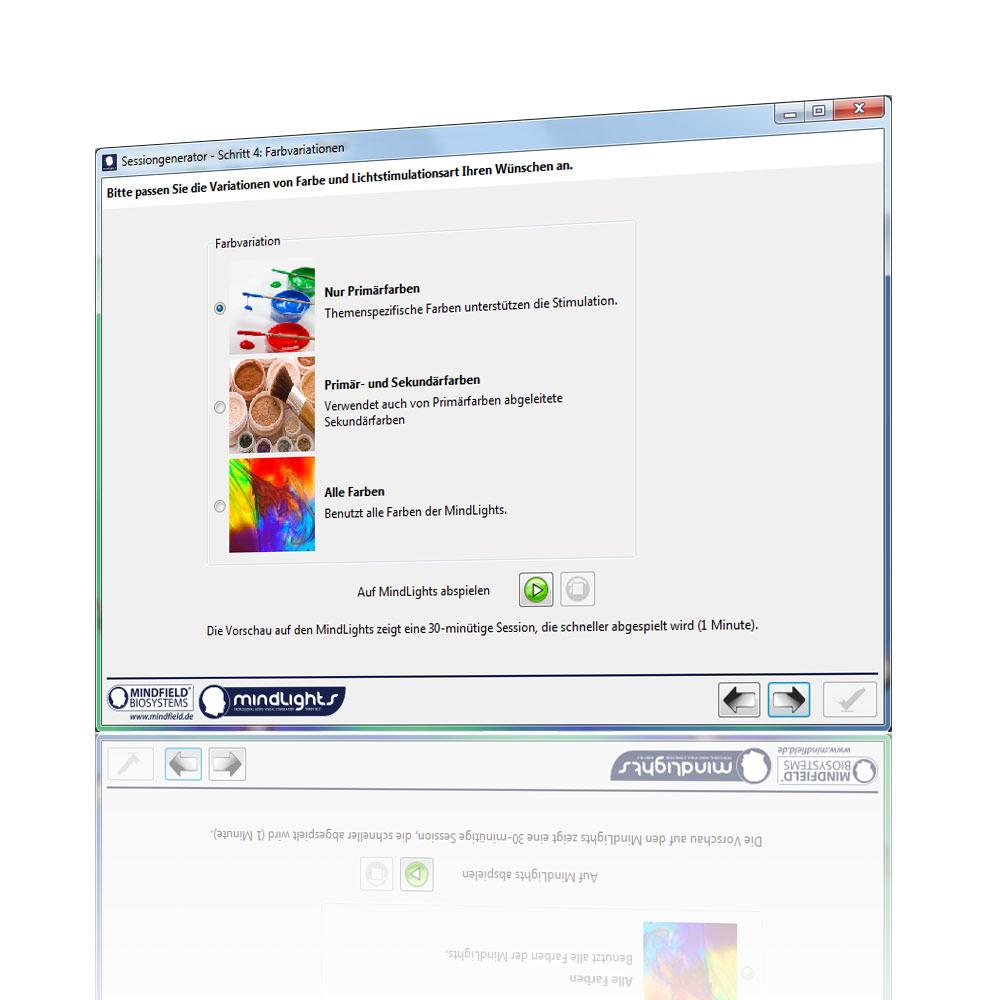
MindLights session wizard: step 4, choosing colour variations

Die MindLights Software zum Download:

MindLights Software Version 1.4 als ZIP Archiv (ca. 520 MB), für Windows 8, 7, Mac OS X Mountain Lion, Lion
Dateiversion vom 05.09.2013

MindLights Software Version 1.3 als ZIP Archiv (ca. 407 MB), für Windows Vista, XP
Dateiversion vom 18.07.2012

Bitte entpacken Sie das ZIP-Archiv direkt auf Ihrem MindLights USB Stick, löschen Sie diesen vorher bitte komplett. Denken Sie an eine vorherige Sicherung Ihrer bisher erstellten Sessions, diese sind auch mit der aktuellen Version kompatibel. Beachten Sie bitte das aktualisierte Handbuch, dieses liegt auf dem Stick Image bei oder kann hier auf der Seite heruntergeladen werden.

Sie können auch jeden beliebigen anderen USB Stick verwenden, wenn Sie Ihren mitgelieferten MindLights USB-Stick nicht für die neue Softwareversion nutzen wollen.